Showing posts with label Seo. Show all posts

Monday, February 19, 2018

Tips Dan Trik Mempercepat Loading Blog

Tips dan Trik Mempercepat Loading Blog. Untuk lebih jelasnya, ikuti langkah-langkah dibawah ini.

Tips Mempercepat Loading Blog

      1. Mempersingkat Tampilan awal atau home blog dengan cara menciptakan baca selengkapnya di setiap halaman posting. Dengan begitu loading blog dihalaman awal blog akan terbuka lebih cepat.
      2. Mengurangi atau mendelete widget yang tidak diperlukan, menyerupai widget jam, tanggal dan lain-lain. Jika memang tetap ingin mempertahankan widget2 tersebut, tempatkan widget di bab footer bawah blog. Maka loading blog akan sedikit bertambah cepat, alasannya yaitu bagian-bagian terberat blog akan dibuka belakangan. 
      3. Menampilkan 4 hingga 5 posting saja di halaman beranda/home blog. 
      4. Jangan terlalu banyak memakai gambar di blog.
      5. Kompres gambar yang akan dimasukan di blog, memakai Ms. Office Picture Manager atau software Compress gambar lainnya.
      6. Menghilangkan gambar tang obeng diblog,  yang berada di setiap bab widget yang digunakan.
      7. Compress Template Blog. Caranya, silakan lihat di bawah.
      8. Menghilangkan sidebar widget pada halaman tertentu. Caranya, lihat dibawah.
      9. Mengatur lebar gambar semoga tidak melebihi halaman posting.

      Trik Mempercepat Loading Blog


        Sebelumnya, test dulu kecepatan blog kau di situs ini http://gtmetrix.com. Untuk melihat berapa skor kecepatan dari blog kamu. Selanjutnya, sehabis melaksanakan cara-cara dibawah ini, test kembali kecepatan loading blog kau di situs tersebut, untuk melihat berapa besar perbedaannya.

        Cara Kompres Template Blog


          1. Login ke blog, Dari halaman dasbor pilih pengaturan template.
          2. Edit HTML dan Copy semua arahan yang ada di template kau dari awal hingga akhir.
          3. Selanjutnya kunjungi situs http://htmlcompressor.com/compressor.html
          4. Dan Pastekan semua arahan tadi ke kotak yang ada disitus tersebut.
          5. Setelah itu click COMPRESS dan pilih CHANGE
          6. Mempersingkat Tampilan awal atau home blog dengan cara menciptakan baca selengkapnya di setiap Tips dan Trik Mempercepat Loading Blog
          7. Terahir, Copy semua arahan hasil compress tadi, dan pastekan ke template blog kamu. Save template, Selesai.

          Menghilangkan Sidebar Widget pada halaman tertentu


          1. Ada 2 cara menyembunyikan sidebar widget di halaman terntentu di blog.
          2. Cara Pertama, Login ke blogger > pengaturan template > edit html > cari arahan </head>
          3. Dan tempatkan arahan berikut diatas </head>
          4. <b:if cond='data:blog.url == "http://fandrajuani.blogspot.com/p/daftar-isi_12.html"'>
            <style type='text/css'>
            .main-inner .columns {
            padding-left: 0px;
            padding-right: 0px;
            }
            .main-inner .column-left-outer {
            display: none;
            }
            .main-inner .column-right-outer {
            display: none;
            }
            </style>
            </b:if>
          5. Ganti ihttp://fandrajuani.blogspot.com/p/daftar-isi_12.html dengan URL halaman yang ingin sidebarnya disembunyikan. Save Template, selesai.
          6. Cara kedua, cari arahan <head>,
          7. Dan tempatkan arahan berikut diatas <head>
          8. <b:if cond='data:blog.url == "http://fandrajuani.blogspot.com/p/hubungi.html"'>
            <style type='text/css'>
            .sidebar{
            display: none;
            }
            </style>
            </b:if>
          9. Ganti http://fandrajuani.blogspot.com/p/hubungi.html dengan url dari halaman kamu. Save template, Selesai.
          Dan yang terakhir, mengatur lebar gambar di postingan blog semoga tidak melebihi halaman. Jika kita memakai ukuran gambar ekstra besar, biasanya gambar akan melewati batas halaman posting, dapat hingga terkena widget bab sidebar kanan, dan itu akan menciptakan loading blog lebih lambat. Berikut ini yaitu script arahan untuk mengatur lebar gambar, untuk lebih jelasnya ikuti langkah-langkah dibawah ini.

          Mengatur lebar gambar posting blog


          1. Login ke blogger, dari halaman dasbor pilih pengaturan template.
          2. Dan klik edit HTML, selanjutnya cari kode  ]]></b:skin> dan masukan arahan berikut diatasnya.
          3. #header img { max-width: 99%; max-height:90%; margin:1px 1px;padding:0px;}
            .post img { vertical-align:bottom; max-width:90%; max-height:90% }
            #navigation img { vertical-align:bottom; max-width:80%; }
          4. Save Template, selesai.
          Sebenarnya blogger sudah menunjukkan tools untuk mengatur gambar ketika kita menulis artikel, tapi itu tidak cukup untuk mengatur gambar dengan lebar yang sangat besar. Setelah memasukan arahan diatas, maka gambar dengan lebar ekstra besar, tidak akan melewati lebar halaman posting, dan cukup membantu untuk mempercepat loading blog. Silakan baca juga cara mempercepat loading blog lanjutan dari artikel ini. Untuk menambah kecepatan loading blog anda. Semoga Bermanfaat.
            Share:

            Sunday, February 18, 2018

            Belajar Seo Untuk Blogger Pemula

            Belajar Seo untuk blogger pemula. Seo atau search engine optimization berkhasiat untuk meningkatkan peringkat artikel blog di mesin pencari google. Atau cara supaya artikel blog berada di halaman pertama di google, dikala ada orang yang memasukan kata kunci di google search yang sesuai dengan isi dari artikel yang sudah kita buat.

            Bicara perihal seo, ada banyak faktor yang menciptakan artikel dapat berada di halaman pertama google, dari umur blog, content isi dari artikel yang berkualitas, backlink dan banyak lagi yang lain. Disini kita akan mempelajari dasar-dasarnya terlebih dahulu. Dari mengubah title judul blog, menambahkan deskripsi, keywoards, dan tools seo yang sudah disediakan oleh blogger. Untuk lebih jelasnya ikuti langkah-langkah dibawah ini.

            Merubah Judul Title Blog

            1. Login ke blogger > pengaturan template  > Edit HTML
            2. Dan Cari aba-aba <title><data:blog.pageTitle/></title> ganti menjadi
            3. <b:if cond='data:blog.pageType == &quot;index&quot;'>
              <title><data:blog.pageTitle/> | Desain Blog Tutorial dan Tips Trik Blogspot</title>
              <b:else/>
              <title><data:blog.pageName/> - <data:blog.title/></title>
              </b:if>
            4. Ganti "Desain Blog Tutorial dan Tips Trik Blogspot" dengan judul yang kau inginkan, tidak lebih dari 60 karekter. Dan tanda | dan - itu batas pemisah.
            5. Save template, selesai.

            Menambahkan meta deskripsi di Halaman awal dan setiap posting blog

            1. Login ke blogger, dari halaman dasbor pilih Setelan > Preferensi Penelusuran > Tag Meta Deskripsi.
            2. Pilih Aktifkan deskripsi penelusuran, dan isi deskripsi blog dengan klarifikasi dari judul blog, panjang deskripsi Maksimum 150 karakter.
            3.  Seo atau search engine optimization berkhasiat untuk meningkatkan peringkat artikel blog di  Belajar Seo untuk Blogger Pemula
            4. Simpan Perubahan, Selesai.
            5. Sekarang, menambahkan Deskripsi di setiap posting blog.
            6. Buka Entri Baru atau Edit posting yang ada. 
            7. Dan Lihat bab kanan entri, di bab Deskripsi penelusuran isi dengan klarifikasi dari isi posting blog, disarankan 20-30 kata saja.
            8.  Seo atau search engine optimization berkhasiat untuk meningkatkan peringkat artikel blog di  Belajar Seo untuk Blogger Pemula
            9. Setelah itu klik selesai.

            Menambahkan meta keywords kata kunci Blog

            1. Login ke Blog, pengaturan template, edit HTML dan tempatkan keywoard yang bekerjasama dengan isi blog, dibawah aba-aba judul blog tadi.
            2. <meta content='Fandra Juani,Desain blog,blogger,blogspot,tutorial,cara,belajar,Tips,Trik,edit template,pemula' name='keywords'/>
            3. Ganti kata kunci diatas dengan kata kunci yang kau inginkan. Isi keywords dengan kata kunci yang berbeda satu sama lainnya dan pisahkan setiap kata dengan tanda koma.
            Setelan mengganti Title judul blog, menambahkan deskripsi dan keywords. Sekarang test tingkat seo blog kita, kunjungi http://www.submitshop.com/seo-tools/meta-tag-analyzer untuk melihat berapa skor seo title keseluruhan blog. Setelah selesai, lanjut ke langkah seo berikutnya yaitu menambahkan title dan alt gambar di posting blog.

            Menambahkan Title dan Alt text gambar blog

            1. Klik gambar di entri blog, dan isi title text dengan kata kunci 1 hingga 3 kata saja. Dan isi Alt text dengan klarifikasi kata kunci gambar, jangan terlalu panjang. Contoh:
            2.  Seo atau search engine optimization berkhasiat untuk meningkatkan peringkat artikel blog di  Belajar Seo untuk Blogger Pemula
            3. Isi setiap gambar dengan title dan alt yang sesuai dengan isi dari posting blog.

             Mengatur Tautan Permanen URL Posting Blog

            1. Buka Entri Baru, dan klik bab kanan entri pada Tautan permanen. Contoh:
            2.  Seo atau search engine optimization berkhasiat untuk meningkatkan peringkat artikel blog di  Belajar Seo untuk Blogger Pemula
            3. Gunakan Tautan Permanen Khusus, jikalau judul posting terlalu panjang. Buatlah URL yang masih dapat dimengerti maksudnya, walaupun diperpendek url nya, setidaknya 4 hingga 7 kata saja. Setelah di publikasikan URL posting blog tidak dapat diedit lagi alias permanen, alasannya itu setiap kita menciptakan entri baru, buatlah judul yang benar-benar sesuai dengan isi dari posting artikel.
            Selanjutnya yakni menambahkan Internal link url dari satu posting ke posting yang lain. Masukanlah Link Url dari posting atau artikel yang saling bekerjasama antara satu dengan yang lainnya. Contoh: Jika kita sedang menciptakan artikel dengan judul belajar menciptakan blog, maka masukanlah link url dari posting kita yang lain menyerupai belajar menulis blog yang telah dipublikasikan sebelumnya.

            Cara Menggunakan Internal Link Blog

            1. Klik Link pada bab tools entri, dan masukan url artikel dari dalam blog. contoh:
            2.  Seo atau search engine optimization berkhasiat untuk meningkatkan peringkat artikel blog di  Belajar Seo untuk Blogger Pemula
            3. Masukan url di bab web address, dan ganti goresan pena di bab text to display dengan judul atau isi dari url tersebut.
            4. Jangan gunakan kata Disini atau Klik Disini, Baca Disini pada bab text to display.
            5. Gunakanlah kalimat sesuai judul, maksimal 4 hingga 5 kata saja, jangan panjang-panjang.
            6. Selanjutnya klik Ok. Abaikan saja pengaturan yang lainnya.
            Seperti pola diatas, aku memasukan link url dari posting yang lain berjudul cara mempercepat loading blog dengan 4 kata saja. URL yang dimasukan sesuai dengan isi dari artikel ini, perihal berguru seo, alasannya loading juga menghipnotis seo. Sekarang coba klik goresan pena ini perihal cara menulis artikel di blog , maka akan terbuka halaman gres yang berisi artikel lain yang ada di blog ini.
            Terakhir yakni tentang Eksternal link atau memasukan URL dari situs lain diluar blog kita. Contohnya facebook.com yahoo.com dan lain-lain. Cara memasukannya di posting blog, sama menyerupai memasukan url internal link, yang membedakan yakni kita harus mencentang Add 'rel=nofollow' attribute. Untuk meningkatkan seo blog di google.

            Untuk lebih jelasnya lagi perihal berguru seo blogger, coba cari di google dengan kata kunci seo for blogger, baca dari situs google, jangan situs lain, biasanya dalam format PDF untuk seo starter guide, isinya lebih lengkap dari cara diatas dan yang niscaya sumber terpercaya dari google sendiri. Semoga Bermanfaat.
            Share:

            Breadcrumb Seo Untuk Blogspot

            Breadcrumb Seo untuk Blogspot. Breadcrumb berkhasiat untuk memudahkan google untuk menelusuri isi dari blog kita, dan juga memudahkan pembaca melihat gosip letak artikel yang sedang dibaca. Breadcrumb letaknya berada di bawah sajian header, dan diatas judul artikel yang sedang dibuka. Untuk lebih jelasnya, lihat pola gambar dibawah ini.

            Breadcrumb berkhasiat untuk memudahkan google untuk menelusuri isi dari blog kita Breadcrumb Seo untuk Blogspot
            Cara menciptakan breadcrumb seo untuk blogspot. Ikuti langkah-langkah dibawah ini.
            1. Login ke blogger, dari halaman dasbor pilih pengaturan template.
            2. Selanjutnya klik edit HTML dan cari isyarat <b:include data='top' name='status-message'/> dan masukan isyarat berikut ini diatasnya.
            3. <b:include data='posts' name='breadcrumb'/>
            4. Setelah itu cari isyarat <b:includable id='main' var='top'> dan masukan isyarat berikut ini diatasnya.
            5. <b:includable id='breadcrumb' var='posts'>
              <b:if cond='data:blog.homepageUrl != data:blog.url'>
              <b:if cond='data:blog.pageType == "static_page"'>
              <div class='breadcrumbs'><span><a expr:href='data:blog.homepageUrl' rel='tag'>Home</a></span> » <span><data:blog.pageName/></span></div>
              <b:else/>
              <b:if cond='data:blog.pageType == "item"'>
              <!-- breadcrumb for the post page -->
              <b:loop values='data:posts' var='post'>
              <b:if cond='data:post.labels'>
              <div class='breadcrumbs' xmlns:v="http://rdf.data-vocabulary.org/#">
              <span typeof="v:Breadcrumb"><a expr:href='data:blog.homepageUrl' rel="v:url" property="v:title">Home</a></span>
              <b:loop values='data:post.labels' var='label'>
               » <span typeof="v:Breadcrumb"><a expr:href='data:label.url' rel="v:url" property="v:title"><data:label.name/></a></span>
              </b:loop>
               » <span><data:post.title/></span>
              </div>
              <b:else/>
              <div class='breadcrumbs'><span><a expr:href='data:blog.homepageUrl' rel='tag'>Home</a></span> » <span>Unlabelled</span> » <span><data:post.title/></span></div>
              </b:if>
              </b:loop>
              <b:else/>
              <b:if cond='data:blog.pageType == "archive"'>
              <!-- breadcrumb for the label archive page and search pages.. -->
              <div class='breadcrumbs'>
              <span><a expr:href='data:blog.homepageUrl'>Home</a></span> » <span>Archives for <data:blog.pageName/></span>
              </div>
              <b:else/>
              <b:if cond='data:blog.pageType == "index"'>
              <div class='breadcrumbs'>
              <b:if cond='data:blog.pageName == ""'>
              <span><a expr:href='data:blog.homepageUrl'>Home</a></span> » <span>All posts</span>
              <b:else/>
              <span><a expr:href='data:blog.homepageUrl'>Home</a></span> » <span>Posts filed under <data:blog.pageName/></span>
              </b:if>
              </div>
              </b:if>
              </b:if>
              </b:if>
              </b:if>
              </b:if>
              </b:includable>
            6. Save template, selesai.
            7. Jika ingin merubah tampilan breadcrumb, tambahkan isyarat css diatas ]]></b:skin>
            8. .breadcrumbs {
              padding:5px 5px 5px 0px;
              margin: 0px 0px 15px 0px;
              font-size:95%;
              line-height: 1.4em;
              border-bottom:3px double #e6e4e3;}
            9. Silakan ubah sendiri, isyarat css nya sesuai dengan yang kalian inginkan.
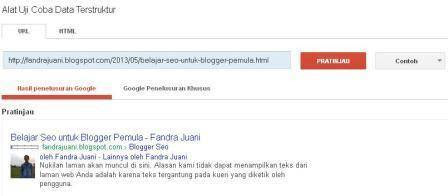
            Dari sini, pembuatan breadcrumb sudah selesai. Sekarang mengecek breadcrumb di google. Breadcrumb yang terindeks google, tampilannya akan menyerupai gambar dibawah ini.

            Breadcrumb berkhasiat untuk memudahkan google untuk menelusuri isi dari blog kita Breadcrumb Seo untuk Blogspot

            Cara ceknya:
            1. Kunjungi situs google http://www.google.com/webmasters/tools/richsnippets
            2. Selanjutnya masukan URL dari salah satu artikel di blog kamu.
            3. Klik Pratinjau, Selesai.
            Setelah memasang breadcrumb seo di blog, google akan mengindeksnya dalam beberapa hari di hasil pencarian google. Silakan dibaca juga artikel lainnya perihal seo, ialah perihal Belajar seo untuk blogger pemula Semoga Bermanfaat.
              Share:

              Tuesday, January 30, 2018

              Cara Mempercepat Loading Blog Lanjutan

              Untuk mempercepat loading blog pertama kita harus test kecepatan blog kita. Dengan cara mengunjungi situs http://gtmetrix.com/ atau https://developers.google.com/speed/pagespeed/insights dan lihat berapa skor kecepatan blog yang kalian dapatkan dari situs tersebut. Selanjutnya, ikuti langkah2 dibawah ini.
              Menambahkan attribute width dan height.
              Untuk bab posting, jikalau mengatur gambar ke small, medium, large atau x- large. Maka otomatis gambar itu sudah ada attribute width dan height. Jika Original attribute width dan height belum ada. Begitu juga dengan gambar yang kita masukan pada bab blog lainnya. Seperti header, sidebar, footer, widget dan lain-lainnya. Contoh penambahan isyarat attribute width dan height:
              1. Untuk isyarat HTML
              2. <img src='https://lh5.googleusercontent.com/-LeOgiup3fqM/Ul7UfgCMxSI/AAAAAAAAA9w/pK-pvuyLHtg/s128/fandra-juani.jpg' width='32' height='32' />

              3. Untuk isyarat CSS width:70px;height:70px;
                Silakan tambahkan attribute width dan height disetiap gambar yang anda gunakan diblog.
                  Merubah ukuran orisinil dari sebuah gambar.
                  Contoh: Ukuran orisinil dari sebuah gambar ialah 400x800. Lalu kita upload ke posting blog, dan kita perkecil gambarnya, dengan pilihan Small, sehingga ukuran gambar menjadi 100x200. Itu berarti ukuran gambar yang kita gunakan hanya 100x200.

                  Agar loading blog lebih cepat, kita ubah dulu ukuran orisinil gambarnya dikomputer, dari 400x800 menjadi 100x200, sesudah itu gres lah kita upload lagi ke blog, dan gantikan gambar sebelumnya dengan gambar baru. Makara intinya, upload lah gambar dengan ukuran yang seperlunya. Maka loading blog akan jauh lebih cepat.
                  Mengganti server gambar blogger dengan google.
                  1. Buatlah entri baru, kemudian masukan gambar ke posting.
                  2. Selanjutnya buka https://picasaweb.google.com/ di tab baru. Klik goresan pena di sini. Jika ada gambar ibarat dibawah ini.
                  3.  Untuk mempercepat loading blog pertama kita harus test kecepatan blog kita Cara mempercepat loading blog lanjutan
                  4. Setelah terbuka, pilih Folder sesuai dengan nama yang anda gunakan di google.
                  5. Buka folder tersebut dan cari gambar yang sesuai dengan gambar yang gres saja anda masukan ke posting tadi.
                  6. Lalu klik gambar tersebut, sesudah terbuka. Ambil URL nya, caranya klik kanan digambar, kemudian klik copy image location.  
                  7. Setelaah itu kembali ke posting blog tadi, dan klik pada bab HTML(disebelah compose).
                  8. Ganti URL gambar blogspot dengan url gambar dari google. Contoh:
                  9. <div class="separator" style="clear: both; text-align: center;">
                    <a href="http://2.bp.blogspot.com/-I9l6jX4G52E/UnH29sEX2uI/AAAAAAAABIU/q8hjMf1927g/s1600/loading.jpg" imageanchor="1" style="margin-left: 1em; margin-right: 1em;">
                    <img border="0" src="http://2.bp.blogspot.com/-I9l6jX4G52E/UnH29sEX2uI/AAAAAAAABIU/q8hjMf1927g/s1600/loading.jpg" /></a></div>

                    URL yang berwarna hitam diatas. Ganti dengan URL dari picasa web google. Contoh:

                    <div class="separator" style="clear: both; text-align: center;">
                    <a href="https://lh3.googleusercontent.com/-I9l6jX4G52E/UnH29sEX2uI/AAAAAAAABIY/KSkU5g_QnZE/s300/loading.jpg" imageanchor="1" style="margin-left: 1em; margin-right: 1em;">
                    <img border="0" src="https://lh3.googleusercontent.com/-I9l6jX4G52E/UnH29sEX2uI/AAAAAAAABIY/KSkU5g_QnZE/s300/loading.jpg" /></a></div>
                  10. Selesai.
                  Setiap gambar yang kita masukan ke posting blog, maka otomatis gambar tersebut juga ada di picasa web album. Kenapa URL dari blogger harus diganti dengan URL gambar dari google. Karena server google lebih cepat dari blogger. Sehingga gambar akan lebih cepat dibuka.
                    Setelah melaksanakan 3 cara diatas, coba test lagi kecepatan blog anda ke situs http://gtmetrix.com/ atau https://developers.google.com/speed/pagespeed/insights dan lihat berapa perubahan skor kecepatan blog yang kalian dapatkan. Contoh: Score kecepatan loading dari blog aku di situs http://gtmetrix.com/.

                     Untuk mempercepat loading blog pertama kita harus test kecepatan blog kita Cara mempercepat loading blog lanjutan

                    Cara mempercepat loading blog ini, merupakan lanjutan dari artikel sebelumnya, yaitu ihwal tips dan trik mempercepat loading blog. Semoga sanggup bermanfaat untuk anda.
                    Share:

                    Wednesday, January 17, 2018

                    Cara Menciptakan Link Terbuka Di Tab Baru

                    Kali ini aku akan coba bagikan isyarat HTML yang berfungsi untuk menciptakan semua link yang ada di blog terbuka ditab gres pada dikala diklik. Dengan begitu pengunjung blog akan lebih gampang untuk membuka link2 yang ada diblog kita, jadi tidak perlu lagi klik kanan open link in new tab.

                    Link ialah alamat url dari suatu halaman website, misalnya menyerupai ini fandrajuani.blogspot.com. Langsung saja kebagian inti, cara menciptakan link terbuka ditab baru. Ikuti langkah-langkah dibawah ini.
                    1. Login ke blogger, dari halaman dasbor pilih pengaturan template.
                    2. Dan klik Edit HTML, kemudian cari isyarat </head> gunakan Ctrl + F untuk memudahkan pencarian.
                    3. Setelah ketemu, masukan isyarat berikut ini diatasnya.
                    4. <base target='_blank'/>
                    5. Terakhir, save template. Selesai.
                    Mudahkan, dengan menambahkan isyarat <base target='_blank'/>, maka seluruh link yang ada di blog kita akan terbuka dihalaman atau tab gres ketika diklik. Selain untuk memudahkan pengunjung untuk membuka setiap link yang ada di blog, isyarat ini juga akan meningkatkan total tayangan laman dari blog kita. 

                    Atau bila ingin menciptakan link terbuka ditab baru, tapi tidak disemua link di blog. Kamu dapat tambahkan isyarat target="_blank" atau target='_blank' di isyarat link HTML kamu. Contoh:
                    <a href="http://fandrajuani.blogspot.com/p/blog-page_25.html" target="_blank" title="Cara menciptakan link terbuka di tab baru">Profil</a>
                    Hasilnya: Silakan klik link ini Profil

                    Silakan dibaca juga artikel2 aku yang lainnya seputar seo menyerupai artikel ihwal mencar ilmu seo untuk blogger pemula, tips dan mempercepat loading blog dan juga cara mempercepat loading blog lanjutan. Sedikit info seo kepanjangannya search engine optimization, fungsinya supaya blog kita dapat masuk di halaman google search, jadi ketika ada yang mencari artikel yang berkaitan dengan judul artikel yang telah kita buat. 

                    Maka blog kita akan muncul, walaupun tidak dihalaman pertama, dapat jadi dihalaman kedua dan seterusnya. Seiring waktu berjalan, bila artikel kita sudah sering dikunjungi. Maka nantinya akan masuk kehalaman pertama dari google search, sesuai dengan kata kunci yang dimasukan orang ke dalam mesin pencari google search. Terima kasih telah berkunjung dan semoga artikel diatas dapat bermanfaat untuk anda.
                      Share:

                      Monday, January 15, 2018

                      Title Di Setiap Judul Posting Blog

                      Tips trik seo kali ini saya akan coba bagikan perihal cara menambahkan title atau keterangan di setiap judul posting blog secara otomatis, saat judul posting disentuh oleh mouse. Contohnya menyerupai gambar dibawah ini.

                       Tips trik seo kali ini saya akan coba bagikan perihal cara menambahkan title atau keteran Title di setiap judul posting blog
                      Seperti teladan gambar diatas, goresan pena dengan warna background putih itu yaitu title atau keterangan yang akan muncul saat judul disentuh mouse. Cara membuatnya, silakan ikuti langkah-langkah dibawah ini.
                      1. Login ke blogger, pilih pengaturan template.
                      2. Klik edit HTML dan cari aba-aba <a expr:href='data:post.link'><data:post.title/></a>
                      3. Setelah ketemu, tambahkan aba-aba expr:title='data:post.title' kedalamnya. Contoh:
                      4. <a expr:href='data:post.link' expr:title='data:post.title'><data:post.title/></a>
                      5. Kode ini <a expr:href='data:post.link'><data:post.title/></a> biasanya ada 2 diblog, lakukan hal yang sama menyerupai langkah 3.
                      Setelah melaksanakan cara diatas, jangan di save template dulu, alasannya yaitu masih ada aba-aba yang harus diedit. Sengaja saya pisah biar lebih gampang mengikutinya.
                      1. Cari aba-aba <a expr:href='data:post.url'><data:post.title/></a>
                      2. Setelah itu tambahkan aba-aba expr:title='data:post.title' kedalamnya. Contoh:
                      3. <a expr:href='data:post.url' expr:title='data:post.title'><data:post.title/></a>
                      4. Kode ini <a expr:href='data:post.link'><data:post.title/></a> biasanya ada 3 diblog, lakukan hal yang sama menyerupai langkah 2.
                      5. Nah, gres save template. Selesai.
                      Setelah melaksanakan cara diatas, silakan lihat blog kamu. Jika  melakukannya dengan benar, insyaallah title disetiap judul posting blog akan keluar saat disentuh mouse. Sebenarnya saya juga tidak terlalu mengerti perihal seo, tapi yang saya tau disetiap website2 besar dengan pagerank tinggi menyerupai facebook, memakai title atau goresan pena keterangan di setiap URL dari halaman websitenya.

                      Tapi banyak juga website yang tidak memakai title di url nya. Seperti google, yahoo, twitter, ya mungkin mereka tidak membutuhkan lagi cara menyerupai diatas, tanpa menambahkan titlle di setiap url nya pun, masih juga rame websitenya.

                      Bagi saya yang masih awam perihal seo website atau blog. Tidak ada salahnya memakai title disetiap judul posting, namanya juga masih belajar. Seperti keterangan di website check seo http://chkme.com/ menyampaikan (translate:Meskipun tidak penting dan tidak dipakai untuk menghitung skor akhir, kita menganggap bahwa untuk link judul sanggup benar-benar berguna. Mencoba memperbaiki kesalahan, kalau diperlukan).

                      Demikianlah sedikit tips trik seo dari saya perihal title di setiap judul posting blog. Dan silakan dibaca juga artikel perihal title otomatis pada link label blogger. Fungsinya sama semoga link ada titlenya, tapi pada bab label blogger. Semoga artikel diatas sanggup bermanfaat untuk anda.
                      Share:

                      Saturday, January 13, 2018

                      Penyempurnaan Html Di Google Webmaster

                      Cara penyempurnaan html blog di google webmaster, mulai dari mengatasi duplikasi deskripsi meta, deskripsi meta panjang dan deskripsi singkat meta. Seperti keterangan yang tertulis diatasnya berbunyi kinerja dan pengalaman pengguna situs anda sanggup terbantu kalau hal berikut di atasi. Seperti rujukan gambar dibawah ini.

                       Cara penyempurnaan html blog di google webmaster Penyempurnaan html di google webmaster


                      Mengatasi duplikasi deskripsi meta

                      1. Silakan login ke blogger, dari halaman dasbor pilih pengaturan Setelan.
                      2. Lalu pilih Preferensi penelusuran, dan klik edit pada bab Tag tajuk robot khusus. Lalu beri tanda all pada bab beranda, tandai noindex dan noarchive pada bab laman arsip dan penelusuran. Terakhir beri tanda all di default untuk pos dan laman. Seperti gambar dibawah ini.
                      3.  Cara penyempurnaan html blog di google webmaster Penyempurnaan html di google webmaster
                      4. Simpan perubahan, selesai.

                      Mengatasi Deskripsi meta panjang

                      1. Ke pengaturan Setelan > Preferensi penelusuran > dan klik pada bab deskripsi.
                      2. Pilih ya pada Aktifkan deskripsi penelusuran, kemudian Kosongkan isi di dalamnya. Lalu klik simpan perubahan.
                      3.  Cara penyempurnaan html blog di google webmaster Penyempurnaan html di google webmaster
                      4. Selanjutnya ke pengaturan template, klik edit html dan cari aba-aba <head>
                      5. Lalu masukan meta deskripsi kau dibawah <head>. Contoh:
                      6. <head>
                        <b:if cond='data:blog.url == data:blog.homepageUrl'>
                        <meta content='Fandra Juani,Desain blog,blogger,blogspot,tutorial,cara,membuat,mengganti,merubah,modifikasi,belajar,Tips,Trik,edit template,css,html' name='keywords'/>
                        <meta content='Fandra Juani kumpulan tutorial wacana cara desain blog sendiri di blogspot, serta tips dan trik edit template orisinil blogger.' name='description'/>
                        </b:if>
                      7. Save template, maka deskripsi meta panjang hanya akan ada di halaman awal blog saja, semoga tidak ada duplikasi desckripsi meta panjang. selesai.

                      Mengatasi Deskripsi singkat meta

                      1. Pertama, login ke blogger, kemudian kunjungi situs google webmaster.
                      2. Dan pilih pada bab tampilan penelusuran > penyempurnaan html > kemudian klik Deskripsi meta. 
                      3. Setelah itu akan ada halaman2 dari blog kita yang memiliki deskripsi singkat meta. Contohnya.
                      4.  Cara penyempurnaan html blog di google webmaster Penyempurnaan html di google webmaster
                      5. Sekarang, kembali ke halaman blogger, kemudian pilih pengaturan Post dan cari artikel yang sesuai dengan URL laman dari google webmaster. Seperti gambar diatas, judulnya cara menghapus akun google analytics.
                      6. Setelah ketemu artikelnya, edit artikel itu, kemudian klik pada bab Deskripsi Penelusuran. Seperti gambar dibawah ini.
                      7.  Cara penyempurnaan html blog di google webmaster Penyempurnaan html di google webmaster
                      8. Nah disitu terlihat goresan pena yang sama dengan yang di google webmaster tadi, rujukan disini yaitu cara menghapus akun google analytics, disitulah masalahnya. Cara mengatasunya tambahkan kata di dalamnya, kira-kira 20 hingga 30 kata dari keseluruhan kalimat di deskripsi penelusuran.Klik selesai. Dan klik perbarui. Selesai.
                      Setelah melaksanakan cara-cara diatas, untuk melihat alhasil tunggu 4 - 7 hari  atau hingga google memperbarui penyempurnaan html dari blog kita. Setelah diperbarui google, maka tampilan html yang sudah disempurnakan akan ibarat gambar dibawah ini.

                       Cara penyempurnaan html blog di google webmaster Penyempurnaan html di google webmaster
                      Itulah sedikit tips trik penyempurnaan html di google webmaster, yaitu dengan cara mengatasi duduk kasus dari ke tiga deskripsi meta. Semoga sanggup bermanfaat untuk anda.
                      Share:

                      Title Otomatis Pada Link Label Blogger

                      Cara menambahkan title di setiap link label yang ada di blogger. Title merupakan attribute yang dipakai untuk memperlihatkan keterangan dari sebuah link. Untuk melihat link yang ada titlenya, coba arahkan mouse ke link label, maka akan ada goresan pena dengan background putih yang keluar.

                       Cara menambahkan title di setiap link label yang ada di blogger Title otomatis pada link label bloggerGambar disamping ialah teladan link label yang telah diberi title. Tulisan Tips dan Trik yang berwarna hitam dengan background putih itu akan keluar saat link label di sentuh oleh mouse. Untuk melihat teladan lainnya, coba anda arahkan mouse anda ke label/kategori yang ada di blog ini.

                      Sebelumnya aku juga sudah menciptakan artikel title link disetiap judul posting blog. Fungsinya sama semoga link diposting blog ada titlenya, bedanya hanya pada aba-aba yang digunakan.

                      Untuk lebih jelasnya cara menciptakan title otomatis pada link label blogger. Silakan ikuti langkah-langkah dibawah ini.
                      1. Silakan login ke blogger, dari halaman dasbor pilih pengaturan template.
                      2. Dan klik edit html, kemudian cari aba-aba expr:href='data:label.url'
                      3. Setelah ketemu tambahkan aba-aba attribute title tag menyerupai ini disampingnya expr:title='data:label.name'.
                      4. Contoh penambahan aba-aba attrbute title di widget label orisinil blogger
                        <a expr:dir='data:blog.languageDirection' expr:href='data:label.url' expr:title='data:label.name'><data:label.name/></a>
                        Contoh penambahan attribute title yang lain, menyerupai di Breadcrumb.
                        <a expr:href='data:label.url' expr:title='data:label.name'>
                        <data:label.name/></a>
                      5. kode expr:href='data:label.url' ini biasanya ada 2 atau mungkin lebih yang ada ditemplate blogger, silakan dicari semuanya dan tambahkan aba-aba expr:title='data:label.name' disampingnya. Setelah itu, save template. Selesai.
                      Cara diatas merupakan teladan pertolongan title tag di dalam template. Adapun teladan lain pertolongan aba-aba attribute title tag pada link label pada aba-aba HTML yaitu dengan menambahkan aba-aba title="Title otomatis pada link label blogger". Contohnya:
                      <a href="http://fandrajuani.blogspot.com/search/label/Header" title="Title otomatis pada link label blogger">
                      Fungsi menambahkan title di link label blog ini bekerjsama untuk menambah meningkatkan secara optimal seo dari blog, semoga google lebih gampang untuk membaca semua link yang ada di blog kita. Tidak di gunakan juga tidak apa-apa, alasannya ialah mungkin efeknya juga tidak terlalu besar untuk blog kita.

                      Tapi tidak ada salahnya mencoba, kebanyakan blog atau website yang memiliki pagerank besar juga memperlihatkan attribute title di setiap link yang ada diblog atau website mereka. Itulah sedikit tips trik seo perihal menambahkan title otomatis pada link label blogger. Semoga dapat bermanfaat untuk anda.
                        Share: